Zapier, Make и уебхукове за входящи запитвания | Avensa
Интеграции и лийдове6 мин четене
Zapier, Make и уебхукове за входящи запитвания
Как да свържете Avensa със Zapier, Make или n8n, да изпращате запитвания от всеки инструмент чрез API за получаване на запитвания, да изберете кои събития стартират Вашите Zap-ове и да свържете Slack или Google Sheets с автоматизациите.
Zapier, Make и n8n свързват Avensa с хиляди други приложения без програмиране. Можете да изпращате данни от Avensa, когато нещо се случи (нов контакт, спечелена сделка), и да вкарвате запитвания в Avensa от целеви страници, таблици или Ваши собствени системи чрез API за получаване на запитвания.
Най-лесният начин: приложението Avensa
В Zapier и Make вече има приложение Avensa: влизате с акаунта си в Avensa и избирате от падащи менюта, без адреси на уебхукове и ключове. Вижте Zapier и Make: свържете Avensa с другите си приложения. Тази статия описва ръчната настройка с уебхукове, която Ви трябва за n8n и собствени инструменти.
Преди да започнете
Само собственици и администратори могат да настройват API за получаване на запитвания, изходящите уебхукове и API ключовете.
Нужен Ви е собствен акаунт в Zapier, Make или n8n.
Свържете Zapier
Има две посоки. Повечето агенции започват с първата.
Отворете раздела Автоматизации и AI
Отидете в НастройкиИнтеграции и кликнете Автоматизации и AI.
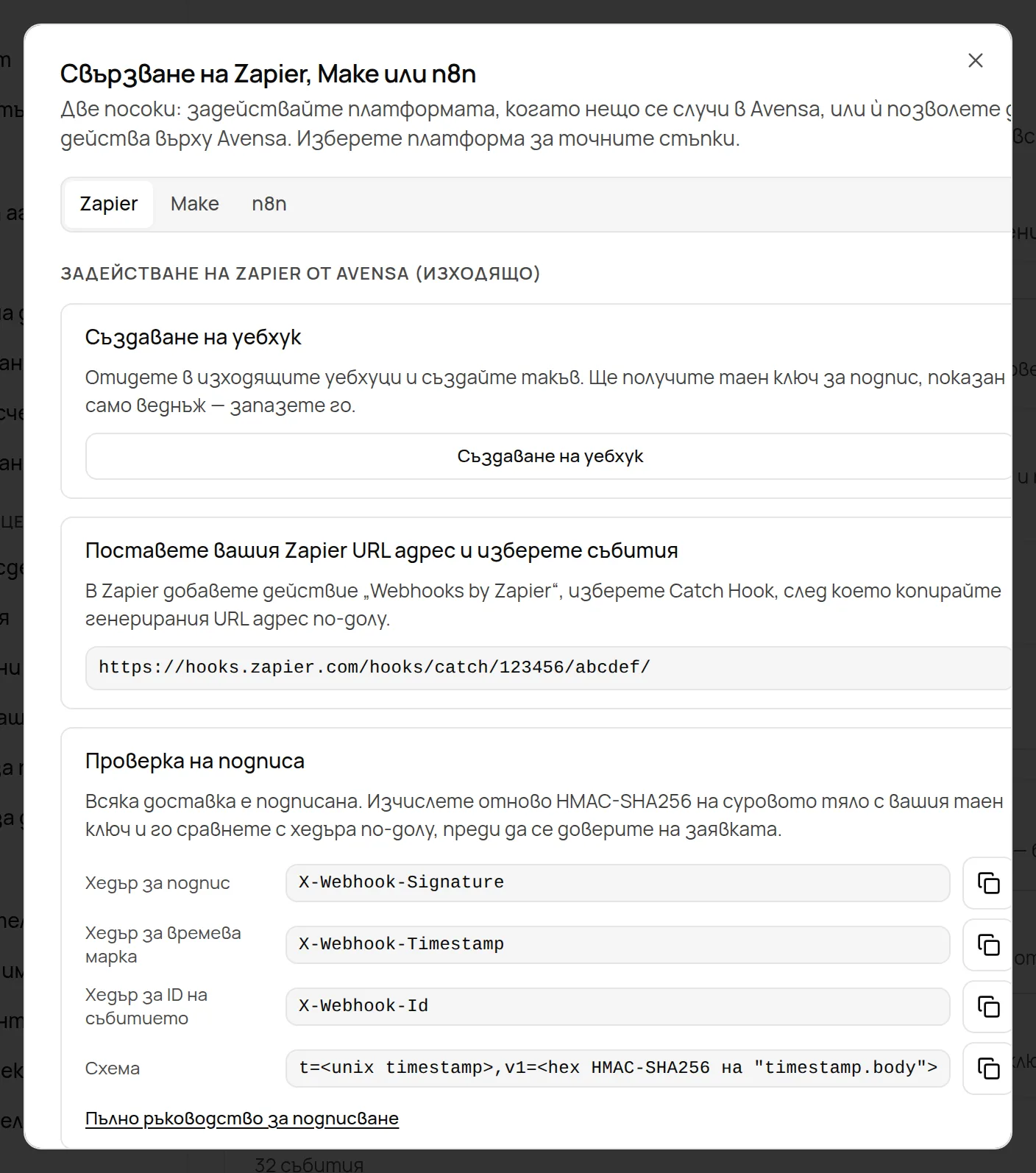
В панела Zapier, Make и n8n кликнете Свържи Zapier и оставете избран раздела Zapier.
Ръководството Свързване на Zapier, Make или n8n
Създайте Catch Hook в Zapier
В Zapier добавете стъпка „Webhooks by Zapier“, изберете Catch Hook и копирайте URL адреса, който Zapier Ви дава.
Създайте изходящ уебхук в Avensa
В ръководството кликнете Създаване на уебхук. Кликнете Добави уебхук, поставете URL адреса от Zapier в URL на крайна точка, отметнете събитията, които трябва да стартират Вашия Zap, и кликнете Създай уебхук.
Запазете ключа за подписване
Avensa показва ключа за подписване само веднъж. Копирайте го и кликнете Запазих тайната си. Нужен Ви е само ако искате да проверявате, че доставките наистина идват от Avensa.
За обратната посока, когато искате Zap да създава или променя записи в Avensa, използвайте едно от следните:
Изпращайте запитвания към API за получаване на запитвания (вижте по-долу). Това е най-простото.
Стартирайте правило за автоматизация: създайте правило, което се задейства от събитието Получен е webhook. След запазване правилото показва собствен URL адрес, който поставяте в Zapier.
В Make добавете начален модул „Custom webhook“, създайте уебхук и копирайте неговия URL адрес.
Създайте изходящ уебхук в Avensa
Кликнете Създаване на уебхук, след това Добави уебхук. Поставете URL адреса от Make в URL на крайна точка, изберете събитията и кликнете Създай уебхук.
Изпратете тестово събитие
В списъка с уебхукове отворете менюто до Вашия уебхук и кликнете Изпрати тестово събитие. Make трябва да покаже получените данни.
За да изпращате данни от Make към Avensa, използвайте модул „HTTP – Make a request“, насочен към API за получаване на запитвания или към REST API. Разделът n8n в ръководството показва същите стъпки за n8n (възли „Webhook“ и „HTTP Request“).
Вкарвайте запитвания с уебхук
API за получаване на запитвания позволява на целеви страници, таблици и инструменти за автоматизация да изпращат нови запитвания в Avensa. Всяко запитване става контакт и по желание сделка с отговорник.
Avensa създава Вашия адрес и таен ключ и показва ключа само веднъж в Копирайте тайния ключ на уебхука. Копирайте го, след това кликнете Запазих го.
Копирайте адреса
Кликнете Копирай URL на ендпойнт до URL на уебхук ендпойнт.
Настройте изпращача
В Zapier („Webhooks by Zapier“ → POST), Make („HTTP – Make a request“) или Вашата собствена система изпратете POST заявка към адреса с хедър X-Webhook-Secret, съдържащ Вашия таен ключ, и JSON тяло с данните на запитването (вижте таблицата по-долу). Отворете Как да изпратите запитване в панела за готови примери.
Изберете какво да става с новите запитвания
Включете или изключете Автоматично създаване на сделка и Автоматично разпределение. Докато са включени, изберете Етапи за новите сделки (Етапи за купувачи по подразбиране, освен ако не изберете други) и Резервен отговорник за запитванията, които не са за Ваш имот и които правилата Ви за разпределение не дават на никого. В този панел всяка промяна се запазва веднага. Вижте Автоматични сделки и назначаване.
Изпратете тестово запитване
Кликнете Изпрати тестово запитване в горната част на панела. Създава се контакт с име „Test“ и имейл в example.com (със сделка, ако Автоматично създаване на сделка е включено) и се показва в Скорошна активност. След това го изтрийте.
Поле
Задължително
Какво да изпратите
source
Да
Откъде е дошло запитването, например imot_bg, website, referral, facebook_ads. То става източник на контакта.
email или phone
Поне едно
Имейл адресът или телефонният номер на клиента.
first_name, last_name
Не
Името на клиента.
message
Не
Текстът на запитването.
utm_source, utm_medium, utm_campaign
Не
Проследяване на кампании.
Редът Използване показва колко заявки са пристигнали, лимита на минута и кога е дошло последното запитване.
Тайният ключ се показва само веднъж
Ако го загубите, кликнете Смени. Можете да оставите стария ключ да работи още 24 часа, докато обновите изпращачите си (Старият ключ да работи още 24 часа). Изключете това, ако ключът е изтекъл, за да спре старият веднага.
Изключете Приема запитвания, за да спрете API на пауза, без да губите настройките си. Изключи API (бутонът Изтрий) премахва тайния ключ и всичко, което още изпраща запитвания, се отказва.
Изберете събитията
Изходящият уебхук изпраща само събитията, които отметнете. За да видите всички събития, преди да изберете:
Отворете каталога на събитията
В раздела Автоматизации и AI намерете Каталог на събитията в панела Zapier, Make и n8n и кликнете Прегледай. Пишете в Търсене на събития…, за да филтрирате.
Ако доставка се провали, Avensa опитва отново след 1 минута, 5 минути, 30 минути, 2 часа и 8 часа, така че всяка доставка има общо 6 опита.
Конектори за автоматизации
Панелът Конектори за автоматизации в същия раздел свързва услуги, с които Вашите правила за автоматизация могат да работят:
Конектор
Как се свързва
Какво могат да правят правилата
Slack
Създайте Incoming Webhook в Slack, поставете неговия URL адрес (започва с https://hooks.slack.com/services/) в URL адрес на Incoming Webhook и кликнете Запази. Използвайте Изпрати тестово съобщение за проверка.
Публикуване на съобщение в този Slack канал.
Google Sheets
Свържете Google в раздела Комуникация, след това кликнете Дай достъп до таблици.
Добавяне на редове в таблица.
Google Календар
Свържете Google в раздела Комуникация, след това кликнете Провери връзката.
Създаване на събития в основния календар на свързания акаунт. Не се изпращат покани.
Отстраняване на проблеми
Изпращачът ми получава грешка 401 Unauthorized. Хедърът X-Webhook-Secret липсва или е грешен, или тайният ключ е сменен. Сменете ключа, копирайте новия и обновете изпращача.
Запитванията се отказват с „At least one contact method (email or phone) is required“. Всяко запитване трябва да има имейл или телефонен номер. Съпоставете едно от двете във Вашия Zap или сценарий.
Zapier не получава нищо. Проверете дали уебхукът е Активен в НастройкиAPI за разработчициУебхукове и дали са отметнати правилните събития. Кликнете Виж доставките, за да видите всеки опит и какво е отговорил Zapier.
Конекторът за Slack казва, че адресът не е валиден. Приемат се само адреси на Slack Incoming Webhook. Те започват с https://hooks.slack.com/services/.